
 Tercih Edilen Kaynaklar'a ekle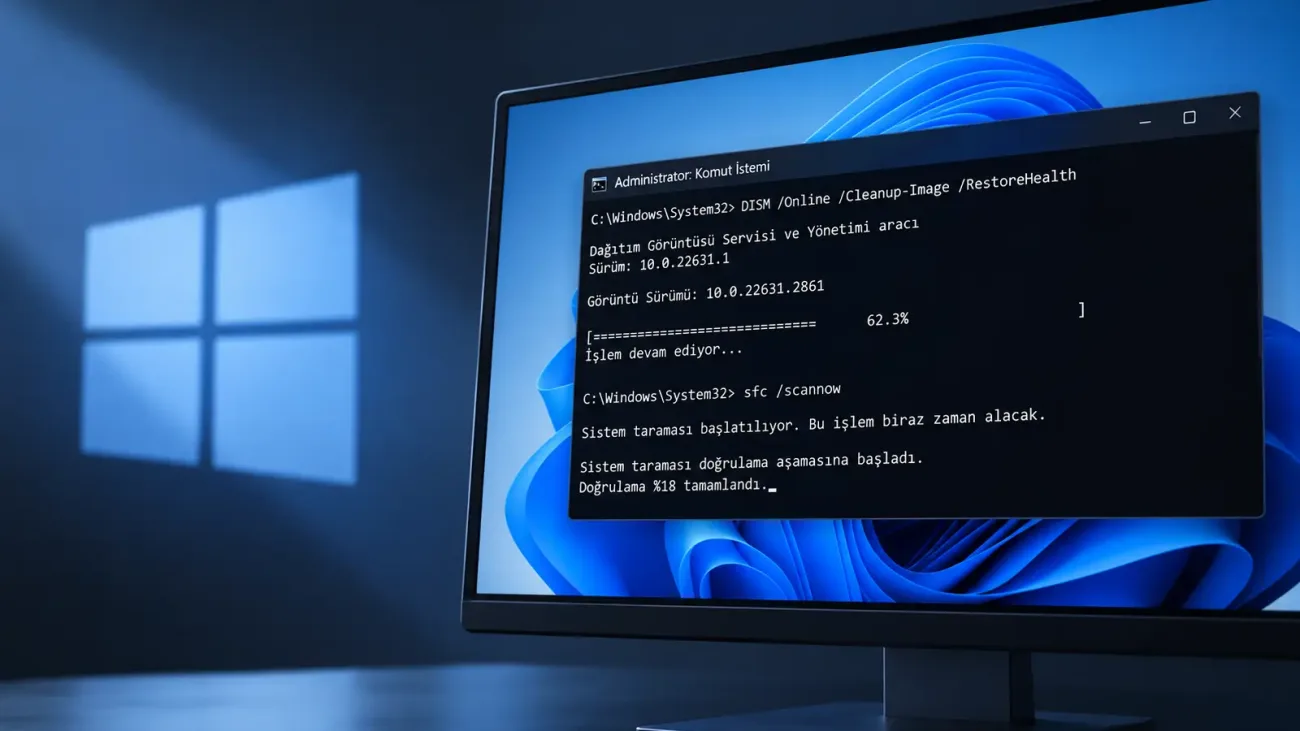
Windows'ta bazı sistem dosyalarının zarar görmesi uygulamaların açılmamasına, güncellemelerin başarısız olmasına veya işletim sisteminin kararsız çalışmasına neden olabilir. Windows 10 ve Windows 11 içerisinde bu dosyaları kontrol etmek ve onarmak için DISM ile SFC araçları bulunuyor. Windows bozuk sistem dosyaları nasıl onarılır? Bozuk dosyaları onarırken SFC ve DISM komutları hangi sırayla kullanılmalı?
Windows Bozuk Sistem Dosyaları Nasıl Onarılır?
Windows sistem dosyalarını onarmak için Microsoft’un önerdiği sıra önce DISM, ardından SFC aracını çalıştırmaktır. DISM Windows bileşen deposunu kontrol edip onarırken SFC korunan sistem dosyalarını tarayarak bozuk veya eksik dosyaları doğru kopyalarıyla değiştirmeye çalışır. Bu nedenle iki aracı art arda kullanmak yalnızca sfc /scannow çalıştırmaktan daha kapsamlı bir kontrol sağlar. Komutları yönetici yetkili terminalde çalıştırmak gerekir.
Komutları çalıştırmadan önce Windows Terminal veya Komut İstemi'ni yönetici yetkisiyle açmanız gerekiyor. Ardından aşağıdaki sırayı takip edebilirsiniz.
- Windows Terminal veya Komut İstemi'ni yönetici olarak açın.
- DISM ile Windows görüntüsünü kontrol edin.
- Gerekirse DISM ile bulunan sorunları onarın.
- DISM işleminin tamamlanmasını bekleyin.
- SFC taramasını başlatın.
- Tarama yüzde 100 tamamlanmadan pencereyi kapatmayın.
- İşlemler bittikten sonra bilgisayarı yeniden başlatın.
Tarama sırasında işlem belirli bir yüzde üzerinde uzun süre durmuş gibi görünebilir. Özellikle DISM komutunun tamamlanması sistemin durumuna ve internet bağlantısına göre zaman alabilir. İşlem devam ederken terminal penceresini kapatmamak gerekiyor.
DISM Komutu Ne İşe Yarar?
DISM, Windows görüntüsü ve bileşen deposundaki bozulmaları kontrol etmek için kullanılan yerleşik bir sistem aracıdır. SFC’nin bozuk dosyaları değiştirmek için ihtiyaç duyduğu sağlıklı bileşenlerde sorun varsa önce DISM ile bu yapının onarılması gerekir. Standart RestoreHealth işlemi gerekli onarım dosyalarını Windows Update üzerinden alabilir. Bu nedenle internet bağlantısı ve Windows Update bileşenlerinin durumu işlemin sonucunu etkileyebilir.
DISM farklı seviyelerde kontrol yapabilen birkaç parametre sunuyor. Sistemde bozulma olup olmadığını hızlıca kontrol etmek, kapsamlı tarama yapmak veya bulunan sorunları doğrudan onarmak için farklı komutlar kullanılabilir. Temel onarım için doğrudan RestoreHealth komutuna geçmek de mümkün.
DISM CheckHealth Nasıl Kullanılır?
CheckHealth komutu Windows görüntüsünün daha önce bozuk olarak işaretlenip işaretlenmediğini kontrol eder. Kapsamlı bir tarama gerçekleştirmediği için genellikle kısa sürede tamamlanır. Sistemin onarılabilir durumda olup olmadığı hakkında hızlı bilgi almak istediğinizde kullanılabilir.
Yönetici olarak açılmış terminal penceresine şu komutu yazın.
DISM /Online /Cleanup-Image /CheckHealthKomut bozulma tespit edilmediğini bildirirse sonraki aşamaya geçebilirsiniz. Bir problem raporlanıyorsa ScanHealth veya doğrudan RestoreHealth komutuyla daha kapsamlı işlem yapılabilir.
DISM ScanHealth ile Sistem Nasıl Taranır?
ScanHealth bileşen deposunu CheckHealth'e göre daha ayrıntılı şekilde tarar. Bu nedenle işlemin tamamlanması birkaç dakika veya sistemin durumuna göre daha uzun sürebilir. Tarama sonucunda Windows görüntüsünde onarılabilir bir bozulma bulunup bulunmadığı görüntülenir.
Tarama için şu komutu kullanabilirsiniz.
İlginizi Çekebilir: Twitch Yayını Geri Sarma Nasıl Çözülür?
DISM /Online /Cleanup-Image /ScanHealthScanHealth herhangi bir dosyayı doğrudan onarmak yerine sistem görüntüsünün durumunu kontrol eder. Bozukluk tespit edilirse bir sonraki adım RestoreHealth komutunu çalıştırmaktır. Yalnızca sistemi onarmak istiyorsanız CheckHealth ve ScanHealth adımlarını atlayıp doğrudan RestoreHealth de kullanılabilir.
DISM RestoreHealth ile Windows Nasıl Onarılır?
RestoreHealth, Windows görüntüsünde bulunan bozulmaları tarayıp onarmaya çalışan DISM seçeneğidir. Standart kullanımda gerekli onarım dosyalarını Windows Update üzerinden alabilir. Bu nedenle işlem sırasında internet bağlantısının çalışıyor olması faydalıdır.
Yönetici yetkisine sahip terminalde şu komutu çalıştırın.
DISM /Online /Cleanup-Image /RestoreHealthİlerleme yüzdesi belirli noktalarda uzun süre değişmeden kalabilir. Bu durum tek başına işlemin donduğu anlamına gelmez. Komut tamamlanana kadar pencereyi açık bırakın ve sonuç mesajını bekleyin.
SFC Scannow Komutu Nasıl Kullanılır?
DISM işlemi tamamlandıktan sonra SFC ile korunan Windows sistem dosyalarını tarayabilirsiniz. System File Checker eksik veya bozuk dosyaları tespit ettiğinde bunları sistemde bulunan sağlıklı kopyalarla değiştirmeye çalışır. Bu işlem Windows özelliklerinin çalışmaması, sistem hataları veya beklenmedik donmalar gibi problemlerde kullanılabilir.
Yönetici olarak açılmış Windows Terminal veya Komut İstemi içerisine şu komutu girin.
sfc /scannowTarama yüzde 100 tamamlanana kadar terminal penceresini kapatmayın. İşlem sonunda SFC bulunan dosyalar ve gerçekleştirilen onarım hakkında bir sonuç mesajı gösterir. Bozuk dosyalar başarıyla onarıldıysa bilgisayarı yeniden başlatıp yaşadığınız hatayı tekrar kontrol edin. Bazı dosyalar onarılamazsa DISM RestoreHealth sonrasında SFC komutunu yeniden çalıştırmak gerekebilir.
SFC Sonuçları Ne Anlama Geliyor?
SFC taraması tamamlandığında her zaman aynı mesaj görüntülenmez. Sistem dosyalarında herhangi bir bütünlük problemi bulunmadığında Windows'un bozuk dosya tespit etmediğini belirten bir sonuç alırsınız. Bu durumda yaşadığınız problemin başka bir kaynağı olabilir.
SFC bozuk dosyalar bulup başarıyla onarırsa sistemi yeniden başlatıp yaşadığınız hatayı tekrar kontrol edebilirsiniz. Bazı dosyaların onarılamadığı belirtiliyorsa DISM işlemini yeniden çalıştırdıktan sonra SFC taramasını tekrar etmek işe yarayabilir. Tarama hiç başlayamıyorsa Güvenli Mod üzerinden yeniden denemek seçenekler arasındadır. Sorun devam ederse Windows Update, sürücü veya disk sağlığı gibi farklı kaynakları da kontrol etmek gerekir.
Sıkça Sorulan Sorular
SFC scannow ne kadar sürer?
Tarama süresi bilgisayarın depolama performansına ve sistem durumuna göre değişebilir. İşlem yüzde 100 tamamlanmadan terminal penceresini kapatmamak gerekir.
DISM RestoreHealth internet gerektirir mi?
Standart RestoreHealth işlemi gerekli onarım dosyalarını Windows Update üzerinden alabilir. Uygun bir yerel onarım kaynağı belirtilirse işlem farklı bir kaynak kullanılarak da gerçekleştirilebilir.
SFC bozuk dosyaları onaramazsa ne yapılmalı?
Önce DISM RestoreHealth komutunu çalıştırıp Windows bileşen deposunu onarmayı deneyebilirsiniz. DISM tamamlandıktan sonra sfc /scannow komutunu yeniden çalıştırabilirsiniz.