
 Tercih Edilen Kaynaklar'a ekle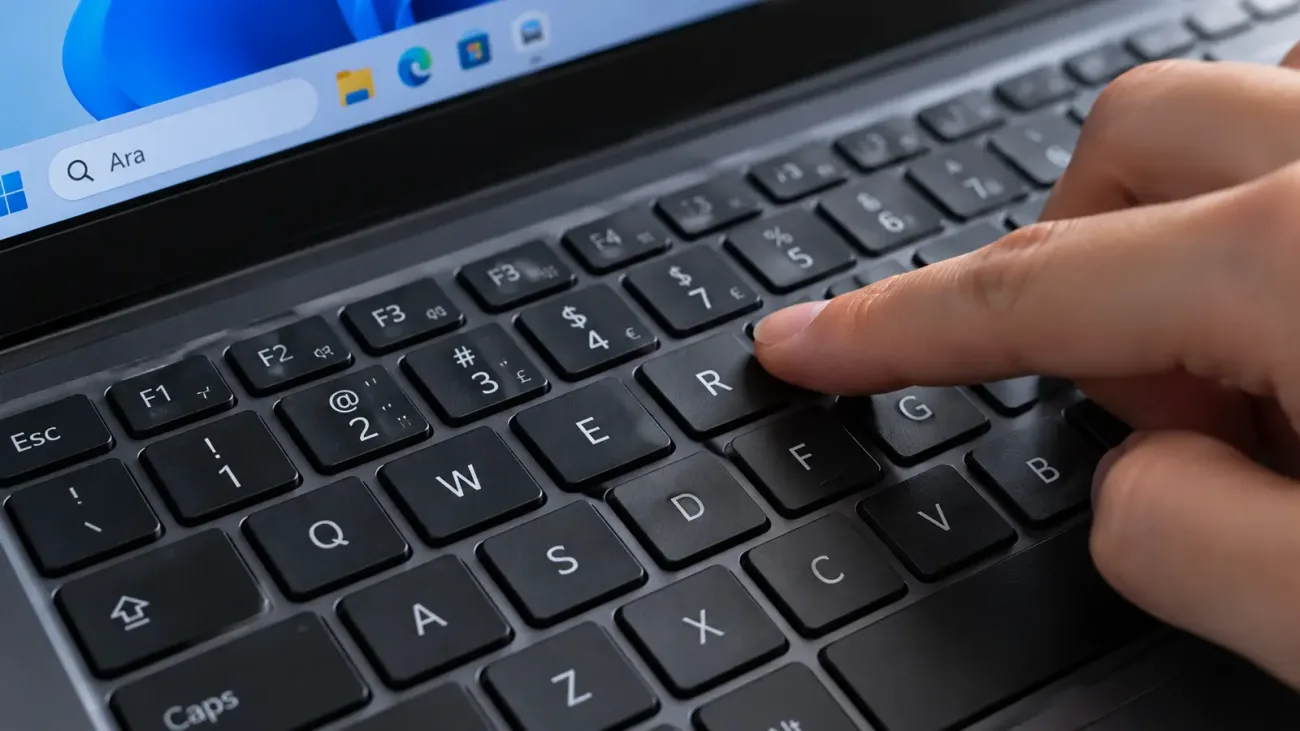
Klavyede yalnızca birkaç tuşun çalışmaması her zaman donanım arızası anlamına gelmez. Yanlış klavye düzeni, Filtre Tuşları, sürücü sorunları veya fiziksel kirlenme benzer belirtiler oluşturabilir. Klavyede bazı tuşlar çalışmıyor sorunu nasıl çözülür ve problemin yazılımsal mı yoksa fiziksel mi olduğu nasıl anlaşılır?
Klavyede Bazı Tuşlar Çalışmıyor Sorunu Nasıl Çözülür?
İlk olarak sorunun yalnızca belirli uygulamalarda mı yoksa Windows genelinde mi yaşandığını kontrol edin. Not Defteri gibi basit bir uygulamada çalışmayan tuşları tek tek deneyerek sorunun kapsamını anlayabilirsiniz. Harici bir klavye bağladığınızda aynı tuşlar sorunsuz çalışıyorsa problem büyük ihtimalle dahili klavye tarafındadır. Deneyebileceğiniz temel çözüm adımları şunlardır.
- Bilgisayarı yeniden başlatın.
- Farklı bir uygulamada aynı tuşları test edin.
- Klavye dilini ve düzenini kontrol edin.
- Filtre Tuşları özelliğinin kapalı olduğundan emin olun.
- Windows ve klavye sürücülerini güncelleyin.
- Harici bir klavye bağlayarak karşılaştırma yapın.
- Tuşların altında kir veya fiziksel sıkışma olup olmadığını kontrol edin.
Sorun yalnızca sayı tuşlarında yaşanıyorsa Num Lock durumunu da kontrol etmek gerekir. Dizüstü bilgisayarlarda Fn kilidi bazı tuşların farklı işlevler çalıştırmasına neden olabilir. Sıvı teması, darbe veya tuş altında biriken kir varsa yazılımsal adımlar tek başına yeterli olmayabilir. Böyle bir durumda cihaz kapalıyken fiziksel kontrol yapmak ve gerekiyorsa servis desteği almak daha güvenlidir. Sıvı teması, darbe veya tuş altında biriken kir varsa yazılımsal adımlar tek başına yeterli olmayabilir. Böyle bir durumda cihaz kapalıyken fiziksel kontrol yapmak ve gerekiyorsa servis desteği almak daha güvenlidir.
Klavye Dili ve Filtre Tuşları Nasıl Kontrol Edilir?
Windows'ta yanlış klavye düzeni seçildiğinde bastığınız tuş ekranda farklı bir karakter oluşturabilir veya bazı kısayollar beklediğiniz gibi çalışmayabilir. Ayarlar içindeki Saat ve dil bölümünden Dil ve bölge ekranına girerek kullanılan klavye düzenini kontrol edebilirsiniz. Türkçe Q ve Türkçe F gibi farklı düzenler arasında yanlışlıkla geçiş yapılması özellikle harf ve sembol tuşlarında karışıklık yaratabilir.
İlginizi Çekebilir: Dead Island 2 Çökme Sorunu Çözümü 2026
Filtre Tuşları kısa veya yinelenen tuş vuruşlarını görmezden gelecek şekilde çalışabilir. Ayarlar içerisindeki Erişilebilirlik bölümünden Klavye ekranını açarak Filtre Tuşları seçeneğinin durumuna bakabilirsiniz. Özellik yanlışlıkla etkinleştirildiyse kapattıktan sonra tuşları tekrar deneyin. Yapışkan Tuşlar ve geçiş tuşları gibi diğer erişilebilirlik seçenekleri de beklenmeyen klavye davranışlarına neden olabilir.
Sıkça Sorulan Sorular
Klavyede bazı harfler neden yazmıyor?
Yanlış klavye düzeni, Filtre Tuşları veya fiziksel tuş arızası bu duruma neden olabilir. Sorunun yalnızca Windows'ta mı yoksa BIOS gibi farklı ekranlarda da mı yaşandığını kontrol etmek ayrım yapmayı kolaylaştırır.
Ekran klavyesi nasıl açılır?
Windows'ta Windows + Ctrl + O kısayoluyla Ekran Klavyesi açılabilir. Fiziksel klavyede sorun yaşarken geçici olarak metin girmek için kullanılabilir.
Harici klavye çalışıyor ama laptop klavyesi çalışmıyorsa sorun nedir?
Bu durumda dahili klavye, bağlantı şeridi veya klavye donanımıyla ilgili bir sorun olma ihtimali yükselir. Windows ve sürücü kontrolleri sonrasında problem devam ediyorsa servis kontrolü gerekebilir. Özellikle aynı tuşlar BIOS veya oturum açma ekranında da çalışmıyorsa donanım ihtimali daha güçlüdür. Özellikle aynı tuşlar BIOS veya oturum açma ekranında da çalışmıyorsa donanım ihtimali daha güçlüdür.