
 Tercih Edilen Kaynaklar'a ekle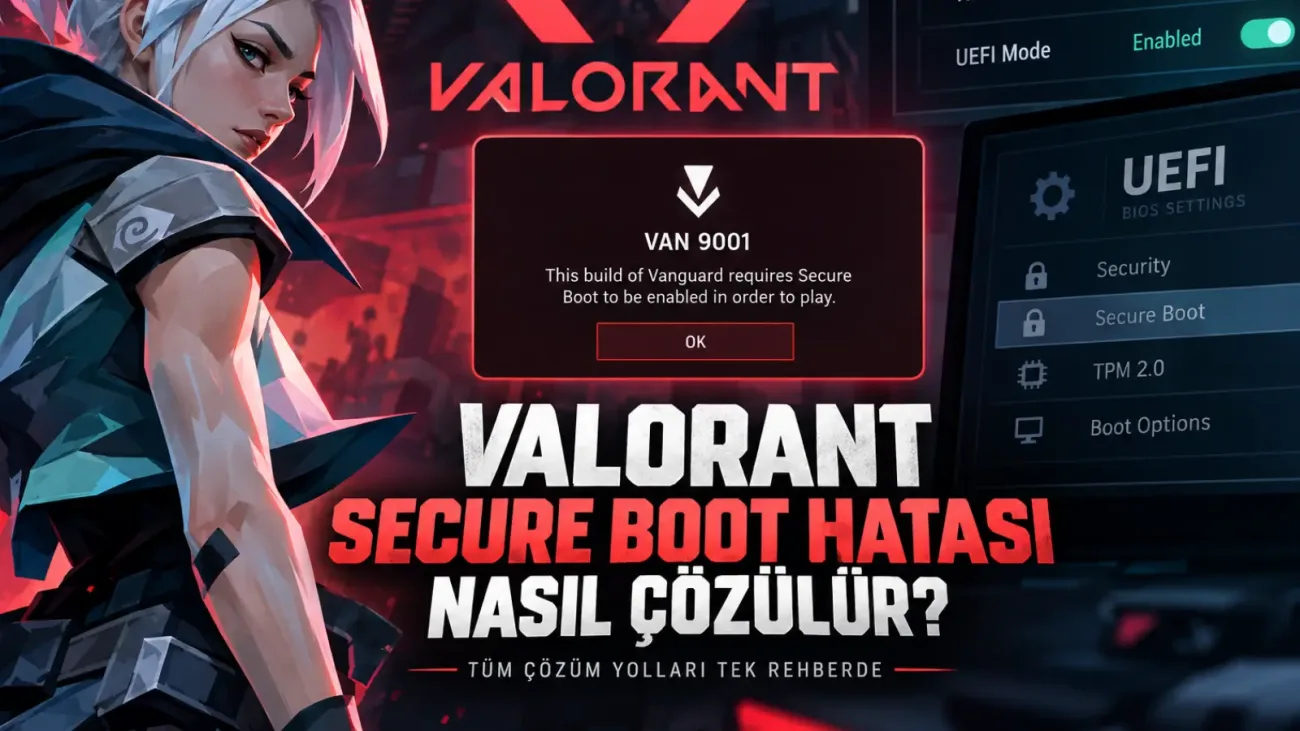
Valorant açılırken Secure Boot veya TPM 2.0 ile ilgili hata görmek, Vanguard’ın sistem güvenliği kontrolünü tamamlayamadığını gösteriyor. Sorun çoğunlukla BIOS ayarlarında Secure Boot’un kapalı olması, sistemin Legacy modda çalışması veya TPM 2.0’ın devre dışı kalmasından kaynaklanıyor. Valorant Secure Boot hatası nasıl düzeltilir, hangi ayarların açık olması gerekiyor?
Valorant Secure Boot Hatası Neden Olur?
Riot Vanguard, oyunu başlatmadan önce sistemde bazı güvenlik kontrolleri yapar. Windows 11 kullanan bilgisayarlarda TPM 2.0 ve Secure Boot bu kontrollerin önemli parçaları arasında yer alır. VAN 9001 genellikle TPM 2.0’ın algılanmadığını, VAN 9003 ise Secure Boot tarafında sorun olduğunu gösterebilir. Bu nedenle BIOS’a girmeden önce Windows üzerinden mevcut TPM ve Secure Boot durumunu kontrol etmek en güvenli ilk adımdır.
Secure Boot Açık mı Nasıl Kontrol Edilir?
Secure Boot durumunu öğrenmek için doğrudan BIOS’a girmeniz gerekmiyor. Windows içindeki Sistem Bilgisi aracı üzerinden birkaç saniye içerisinde kontrol yapılabiliyor.
Secure Boot durumunu kontrol etmek için
- Windows ve R tuşlarına aynı anda basın
- "msinfo32" yazıp Enter tuşuna basın
- BIOS Modu satırını bulun
- BIOS Modu bölümünde UEFI yazdığını kontrol edin
- Güvenli Önyükleme Durumu satırını bulun
- Bu bölümde Açık yazması gerekiyor
Güvenli Önyükleme Durumu Kapalı görünüyorsa özellik destekleniyor ancak aktif değildir. Desteklenmiyor ifadesi görünüyorsa sistem Legacy modda çalışıyor, disk MBR biçiminde olabilir veya donanım Secure Boot kullanımına uygun olmayabilir. Bu noktada rastgele BIOS ayarı değiştirmek yerine anakart ya da dizüstü bilgisayar üreticisinin destek sayfasını kontrol etmek gerekir. Yanlış UEFI değişiklikleri Windows’un açılmamasına neden olabilir.
Valorant Secure Boot Nasıl Açılır?
Secure Boot ayarı BIOS veya UEFI menüsünden etkinleştiriliyor. Menülerin adı ve konumu anakart üreticisine göre değişebiliyor. ASUS, MSI, Gigabyte, ASRock, Lenovo ve HP gibi üreticilerde Secure Boot seçeneği genellikle Boot, Security veya Authentication bölümlerinden birinde bulunuyor. BIOS’a giriş tuşu da modele göre Delete, F2 veya F10 olabiliyor.
Secure Boot açmak için adımlar:
- Bilgisayarı yeniden başlatın
- BIOS veya UEFI menüsüne girin
- Boot veya Security bölümünü açın
- Secure Boot seçeneğini bulun
- Ayarı Enabled konumuna getirin
- Değişiklikleri kaydedin
- Windows açıldıktan sonra msinfo32 üzerinden durumu tekrar kontrol edin.
İlginizi Çekebilir: Knight Online Undefined Hatası Kesin Çözüm
Bazı sistemlerde Secure Boot seçeneği görünmeyebilir. Bunun en yaygın nedeni bilgisayarın Legacy veya CSM modunda çalışmasıdır.
Valorant TPM 2.0 Açık mı Nasıl Kontrol Edilir?
Secure Boot açık olsa bile TPM 2.0 devre dışıysa Vanguard hata vermeye devam edebilir. TPM durumunu Windows üzerinden kontrol etmek oldukça kolay. Windows ve R tuşlarına basıp "tpm.msc" komutunu çalıştırın. Açılan ekranda TPM’nin kullanıma hazır olduğunu belirten bir mesaj görünmesi gerekiyor. Specification Version bölümünde 2.0 yazıyorsa Valorant için gereken TPM sürümü aktif durumda demektir.
Valorant Secure Boot Hatasında BIOS Güncellemesi Gerekir mi?
Her Secure Boot hatasında BIOS güncellemesi yapmak gerekmiyor. Özellik BIOS içinde görünüyorsa ve etkinleştirilebiliyorsa çoğu zaman güncelleme gerekmeden sorun çözülebiliyor.
Secure Boot seçeneği bulunamıyorsa, TPM düzgün algılanmıyorsa veya sistemde çok eski bir BIOS sürümü varsa güncelleme gerekebilir. BIOS güncellemesi yapılacaksa yalnızca anakart ya da dizüstü bilgisayar üreticisinin resmi dosyaları kullanılmalıdır. Güncelleme sırasında elektriğin kesilmesi veya yanlış model dosyası kullanılması ciddi sorunlara yol açabilir. Emin değilseniz bu adım için teknik servis veya üretici desteği almak daha güvenlidir.
Sonuç
Valorant Secure Boot hatası çoğu zaman Secure Boot, UEFI veya TPM 2.0 ayarlarından biri kapalı olduğunda ortaya çıkar. İlk olarak Windows üzerinden mevcut durumu kontrol etmek, ardından yalnızca eksik olan BIOS ayarını değiştirmek en doğru yaklaşımdır. Tüm ayarlar açık olduğu halde sorun devam ediyorsa Vanguard kurulumu, Windows güncellemeleri ve BIOS sürümü kontrol edilebilir. Sizde hata kodu VAN 9001 mi yoksa VAN 9003 olarak mı görünüyor?