
 Tercih Edilen Kaynaklar'a ekle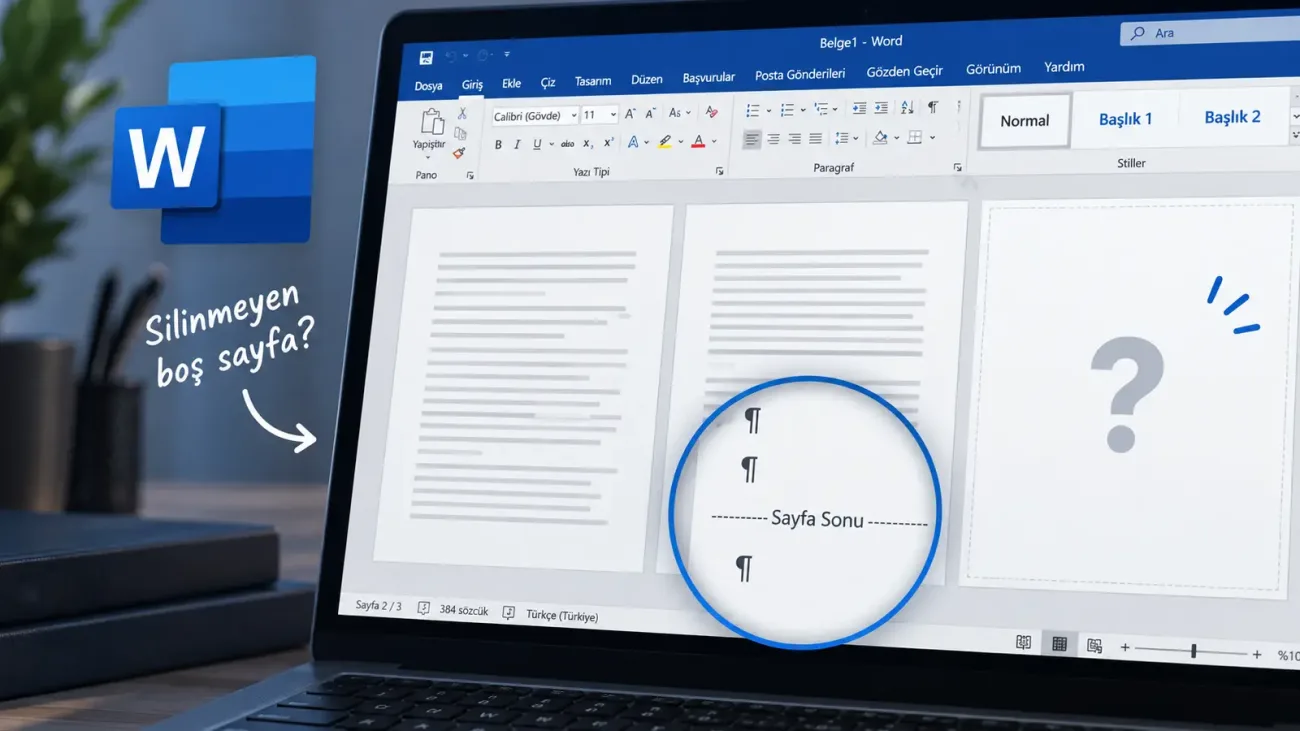
Microsoft Word belgelerinde bazen metin bulunmadığı halde silinemeyen boş bir sayfa oluşabiliyor. Bunun nedeni genellikle görünmeyen paragraf işaretleri, sayfa sonları veya bölüm sonları oluyor. Microsoft Word'de boş sayfa nasıl silinir ve sayfa Delete tuşuyla kaybolmuyorsa ne yapmak gerekir?
Microsoft Word'de Boş Sayfa Nasıl Silinir?
Boş sayfanın üzerine gelip Backspace veya Delete tuşuna basmak çoğu durumda yeterli olabilir. Sayfa silinmiyorsa Word içerisindeki görünmeyen biçimlendirme işaretlerini göstermek gerekir. Windows’ta Ctrl + Shift + 8, Mac’te ise Command + 8 tuşlarıyla paragraf işaretlerini görünür hale getirebilirsiniz. Böylece manuel sayfa sonu, bölüm sonu veya boş paragraf işaretleri daha kolay ayırt edilir.
Sayfada görünen boş paragrafları veya manuel sayfa sonunu seçerek silebilirsiniz. Özellikle metnin hemen ardından oluşan boş sayfalarda birkaç gereksiz paragraf işareti sorunun nedeni olabilir. Şu sırayı takip edebilirsiniz.
- Ctrl + Shift + 8 tuşlarına basarak paragraf işaretlerini gösterin.
- Boş sayfadaki paragraf işaretlerini seçin.
- Delete veya Backspace tuşuna basın.
- Sayfa sonu görünüyorsa onu seçip silin.
- İşlem tamamlandığında paragraf işaretlerini tekrar gizleyin.
Manuel olarak eklenen sayfa sonları silinebilir. Word tarafından otomatik oluşturulan normal sayfa geçişleri ise aynı şekilde kaldırılamaz.
Word'de Boş Sayfa Neden Silinmiyor?
Boş sayfanın kaybolmamasının en yaygın nedenlerinden biri manuel sayfa sonudur. Belge içerisinde yanlışlıkla sayfa sonu eklendiyse sonraki içerik yeni sayfadan başlar ve arada boş bir alan oluşabilir. Paragraf işaretlerini açtığınızda bu bölüm Sayfa Sonu olarak görünür.
Bölüm sonları da benzer bir sonuç oluşturabilir. Özellikle sonraki sayfa, tek sayfa veya çift sayfa türündeki bölüm sonları Word’ün yeni bir sayfa oluşturmasına neden olabilir. Bölüm sonunu doğrudan silmek üst bilgi, alt bilgi, sayfa numarası veya kenar boşluğu düzenini değiştirebilir. Böyle durumlarda bölüm sonunu sürekli bölüm sonuna çevirmek boş sayfayı kaldırırken düzeni korumaya yardımcı olur.
Belgenin en sonunda oluşan boş sayfanın nedeni ise Word'ün zorunlu son paragrafı olabilir. Bu paragraf tamamen silinemez ve önceki sayfaya sığmadığında tek başına yeni bir boş sayfaya geçebilir.
İlginizi Çekebilir: Ekran Kartı Isınma Sorunu Çözümü Nedir?
Belgenin Sonundaki Boş Sayfa Nasıl Kaldırılır?
Son sayfada yalnızca bir paragraf işareti görünüyorsa onu silmeye çalışmak yerine küçültmek daha etkili olabilir. Word belgenin sonunda zorunlu bir paragraf işareti tuttuğu için bu işaret tamamen kaldırılamaz. Paragraf işaretlerini görünür hale getirip son boş paragrafı seçin ve yazı tipi boyutunu 1 punto yapın. Paragraf önceki sayfaya sığdığında boş sayfa çoğu zaman ortadan kalkar.
Sorun bir bölüm sonundan kaynaklanıyorsa doğrudan silmeden önce bölüm türünü kontrol edin. Belgenin ortasında bulunan bölüm sonlarını silmek sayfa düzenini değiştirebilir. Böyle bir durumda bölüm sonunu sürekli biçimine çevirmek boş sayfayı kaldırırken mevcut düzeni korumaya yardımcı olabilir.
İçeriği olan belirli bir sayfayı tamamen silmek istiyorsanız Windows'ta Ctrl + G tuşlarını kullanabilirsiniz. Açılan alana \page yazıp Enter'a bastığınızda Word mevcut sayfadaki içeriği seçer. Seçimi kontrol ettikten sonra Delete tuşuyla sayfayı kaldırabilirsiniz.
Sonuç
Word’de boş sayfa silme işlemi çoğu zaman görünmeyen paragraf, sayfa sonu veya bölüm sonunun bulunmasıyla çözülüyor. Belgenin sonunda inatçı bir boş sayfa varsa son paragrafı küçültmek doğrudan silmeye çalışmaktan daha etkili olabiliyor. Bölüm sonu bulunan belgelerde ise silmeden önce düzenin bozulup bozulmayacağını kontrol etmek gerekir. Sizde boş sayfayı hangi yöntem kaldırdı?