
 Tercih Edilen Kaynaklar'a ekle
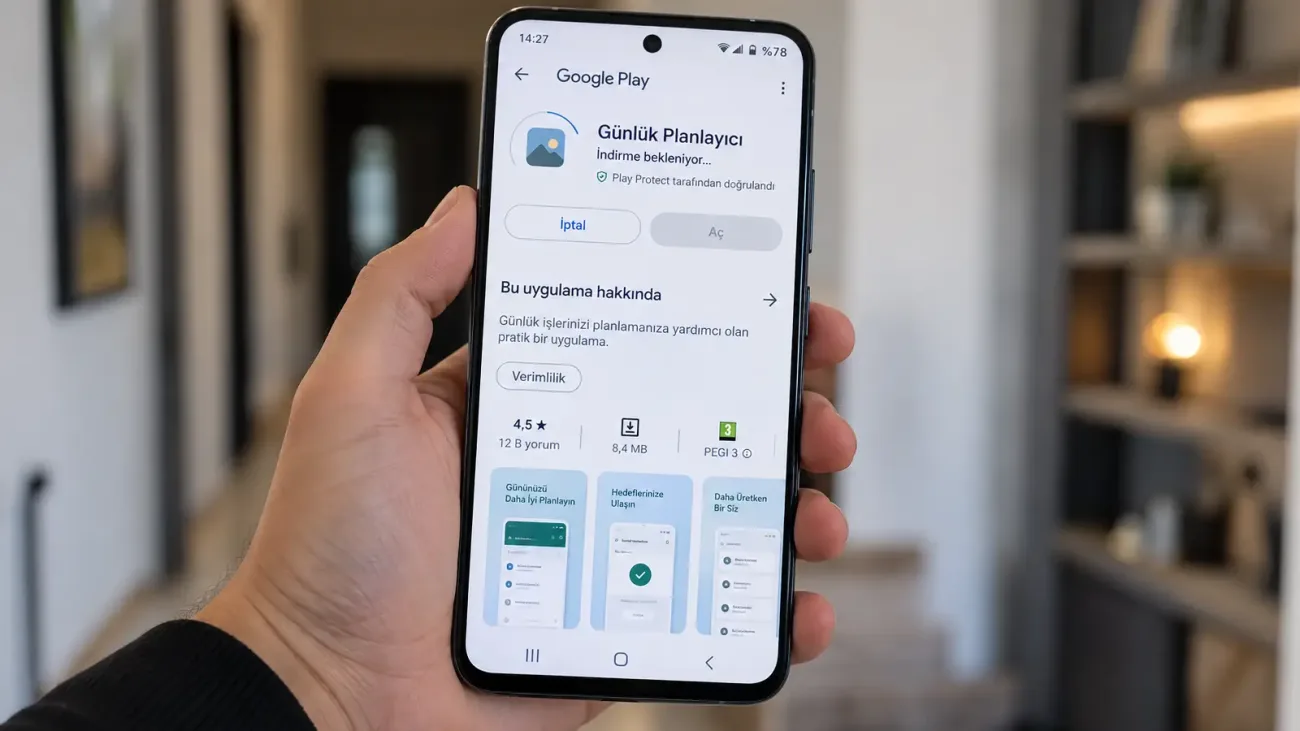
Google Play Store'dan uygulama veya oyun yüklerken indirme işlemi bazen başlamadan beklemede kalabiliyor. İnternet bağlantısı çalışıyor olsa bile devam eden güncellemeler, depolama alanı veya Play Store verileri yüklemenin başlamasını engelleyebiliyor. Google Play indirme bekleniyor hatası nasıl çözülür ve indirme işlemini yeniden başlatmak için hangi adımlar uygulanabilir?
Google Play İndirme Bekleniyor Hatası Neden Olur?
İndirme bekleniyor uyarısının tek bir nedeni bulunmuyor. Play Store başka uygulamaları güncelliyorsa yeni indirme sıraya alınabilir veya kararsız internet bağlantısı işlemin başlamasını engelleyebilir. Telefonun depolama alanının azalması, Play Store geçici verileri ve Google Play Hizmetleri tarafındaki takılmalar da aynı hataya yol açabilir. Bu yüzden önce basit kontrolleri yapmak, ardından önbellek ve hesap adımlarına geçmek daha doğru olur.
Bazı durumlarda indirme tercihleri yalnızca Wi-Fi bağlantısına ayarlanmış olabilir. Google Play Hizmetleri tarafındaki geçici bir problem veya eski Play Store sürümü de uygulamaların beklemede kalmasına neden olabilir. Bu yüzden tek bir ayarı değiştirmek yerine sorunun kaynağını adım adım elemek daha doğru.
Google Play İndirme Bekleniyor Sorunu Nasıl Çözülür?
İlk olarak Play Store’da devam eden indirmeleri, internet bağlantısını ve boş depolama alanını kontrol etmek gerekiyor. Sorun bunlardan kaynaklanmıyorsa Play Store önbelleği, Google Play Hizmetleri ve uygulama indirme tercihleri kontrol edilebilir. Hesabı kaldırıp yeniden eklemek daha ileri bir adım olduğu için temel yöntemler sonuç vermediğinde denenmelidir. Her adımdan sonra indirmeyi tekrar başlatmak hangi işlemin işe yaradığını anlamayı kolaylaştırır.
Çözüm için şu sırayı izleyebilirsiniz.
- Devam eden uygulama güncellemelerini kontrol edin.
- Wi-Fi ve mobil veri bağlantısını yeniden deneyin.
- Uygulama indirme tercihini kontrol edin.
- Telefonda yeterli depolama alanı bırakın.
- Google Play Store önbelleğini temizleyin.
- Telefonu yeniden başlatın.
- Google Play Store'u güncelleyin.
- Google Play Hizmetleri önbelleğini kontrol edin.
- Son çare olarak Google hesabını kaldırıp yeniden ekleyin.
Bu yöntemleri aynı anda uygulamanız gerekmiyor. Her adımdan sonra Play Store'a dönüp indirmeyi tekrar başlatmak, sorunu hangi işlemin çözdüğünü anlamanızı kolaylaştırır.
Bekleyen Güncellemeleri Kontrol Edin
Play Store arka planda başka uygulamaları güncelliyorsa yeni yüklemek istediğiniz uygulama sıraya girebilir. Özellikle otomatik güncelleme açıksa telefon Wi-Fi bağlantısına geçtiğinde birçok uygulama aynı anda güncellenmeye başlayabilir. Bu durumda ekranda indirme bekleniyor yazması normaldir. Önce devam eden indirmeleri durdurup yalnızca kurmak istediğiniz uygulamayı başlatmak sorunu hızlıca ayırır. Önce devam eden indirmeleri durdurup yalnızca kurmak istediğiniz uygulamayı başlatmak sorunu hızlıca ayırır.
Play Store'u açıp profil fotoğrafınıza dokunduktan sonra Uygulamaları ve cihazı yönet bölümüne girebilirsiniz. Burada devam eden güncellemeleri kontrol ederek ihtiyacınız olmayan işlemleri durdurabilirsiniz. Ardından yüklemek istediğiniz uygulamanın indirmesini yeniden başlatın.
İnternet Bağlantısını Değiştirerek Tekrar Deneyin
Telefonun Wi-Fi ağına bağlı görünmesi internet bağlantısının sorunsuz çalıştığı anlamına gelmez. Tarayıcıdan bir web sayfası açarak bağlantıyı kontrol edebilir, sorun varsa Wi-Fi'yi kapatıp yeniden açabilirsiniz. Modem tarafında problem olduğunu düşünüyorsanız bağlantıyı yeniden başlatmak da işe yarayabilir.
Wi-Fi üzerinden indirme başlamıyorsa geçici olarak mobil veriye geçebilirsiniz. Mobil veri kullanırken aynı sorun yaşanıyorsa bu kez Wi-Fi ile denemek bağlantı kaynaklı problemi ayırmanıza yardımcı olur. VPN kullanıyorsanız test sırasında geçici olarak kapatmak da faydalı olabilir.
İlginizi Çekebilir: EA App Nedir, Nasıl Kurulur? Steam'den Aldığınız EA Oyunları İçin de Şart mı?
Uygulama İndirme Tercihini Kontrol Edin
Play Store, uygulamaların hangi bağlantı türünde indirileceğini belirlemenize izin veriyor. Ayar yalnızca Wi-Fi olarak seçildiyse mobil veri kullanırken indirme işlemi beklemede kalabilir. Özellikle ağ değiştirdikten sonra sorun başladıysa bu ayarı kontrol etmek gerekiyor.
Play Store ayarlarından Ağ tercihleri bölümüne girerek uygulama indirme tercihini kontrol edebilirsiniz. Mobil veri üzerinden de indirme yapmak istiyorsanız buna uygun seçeneği belirleyin. Büyük uygulamalarda mobil veri kullanımının yüksek olabileceğini de hesaba katmak gerekiyor.
Google Play Store Önbelleğini Temizleyin
Play Store kullandıkça telefon üzerinde geçici dosyalar oluşturuyor. Bu dosyalarda oluşan bir problem indirme ve güncelleme işlemlerinin düzgün çalışmasını engelleyebilir. Önbelleği temizlemek Play Store'un geçici verilerini yenilemenin en kolay yollarından biri.
Depolama Alanında Yeterli Yer Bırakın
Telefonun depolama alanı dolmaya yaklaştığında yeni uygulamaların kurulması zorlaşabilir. Uygulamanın indirme boyutu kadar boş alan bulunması da her zaman yeterli olmayabilir çünkü kurulum sırasında dosyaların açılması için ek alana ihtiyaç duyulabilir. Bu nedenle cihazda bir miktar boş alan bırakmak faydalıdır.
Kullanmadığınız uygulamaları, büyük videoları veya artık ihtiyaç duymadığınız indirilen dosyaları kaldırabilirsiniz. Alan açtıktan sonra telefonu yeniden başlatıp indirme işlemini tekrar deneyin. Sorun depolama kaynaklıysa uygulama normal şekilde inmeye başlayabilir.
Telefonu Yeniden Başlatmayı Deneyin
Telefon uzun süredir yeniden başlatılmadıysa bazı sistem işlemleri veya Google servisleri geçici olarak takılmış olabilir. Cihazı yeniden başlatmak arka plandaki bu süreçlerin tekrar çalışmasını sağlar. Basit görünmesine rağmen indirme sorunlarında erken denenmesi gereken yöntemlerden biridir.
Telefon açıldıktan sonra doğrudan Play Store’a girip sorun yaşadığınız uygulamayı yeniden indirin. İşlem başlıyorsa başka bir sistem ayarını değiştirmenize gerek kalmaz. Hata devam ediyorsa Play Store, Google Play Hizmetleri ve Download Manager tarafındaki geçici verileri kontrol etmek mantıklıdır. Sorun yalnızca belirli bir uygulamada yaşanıyorsa uygulamanın ülke, cihaz uyumluluğu veya yaş sınırı koşullarını da kontrol edin.
Sıkça Sorulan Sorular
Play Store önbelleğini temizlemek uygulamaları siler mi?
Hayır, Google Play Store önbelleğini temizlemek telefonda yüklü uygulamaları kaldırmaz. İşlem yalnızca mağaza tarafından oluşturulan geçici dosyaları temizler.
Play Store'da bekleyen indirmeler nereden görülür?
Play Store'daki profil bölümünden Uygulamaları ve cihazı yönet ekranına girerek devam eden güncelleme ve indirmeleri kontrol edebilirsiniz. Buradan gereksiz işlemleri durdurup istediğiniz uygulamanın sıraya girmesini sağlayabilirsiniz.
Depolama alanı indirme bekleniyor hatasına neden olur mu?
Evet, telefonun boş depolama alanı çok azaldığında yeni uygulamalar indirilemeyebilir veya kurulamayabilir. Bir miktar alan açtıktan sonra indirmeyi yeniden başlatmak sorunu çözebilir.