Windows 11 Xbox Modu Açma Nasıl Yapılır? Kısayollar, Oyun Kütüphanesi ve Sınırlar!
Bu içerik, Oyuncu Konseyi editöryal ekibi tarafından bağımsız olarak hazırlanmıştır. Sponsorlu ve iş birliği içerikleri her zaman açıkça etiketlenir. Detaylar: Editöryal Standartlar
İçindekiler
- Windows 11 Xbox Modu Nedir?
- Windows 11 Xbox Modu Nasıl Açılır?
- Xbox Modunda Oyunlar ve Uygulamalar Nasıl Çalışır?
- Xbox Modu Ayarlarda Görünmüyorsa Ne Yapmalı?
- Xbox Modu Oyunlarda FPS Artırır mı?
- Sıkça Sorulan Sorular
- Xbox modu Windows 10’da çalışır mı?
- Xbox modunu kullanmak için kumanda şart mı?
- Xbox modunda GeForce NOW kullanılabilir mi?
Bilgisayarda kumandayla oynayanlar için Windows masaüstü uzun süre pek rahat bir ortam olmadı. Microsoft buna Xbox modu ile yanıt verdi ve özelliği Nisan 2026’dan bu yana Windows 11 bilgisayarlara, dizüstülere ve tabletlere kademeli olarak dağıtıyor. Peki, Windows 11 Xbox modu nasıl açılır? Ayarlarda göremiyorsanız ne yapmanız gerekir?
Windows 11 Xbox Modu Nedir?
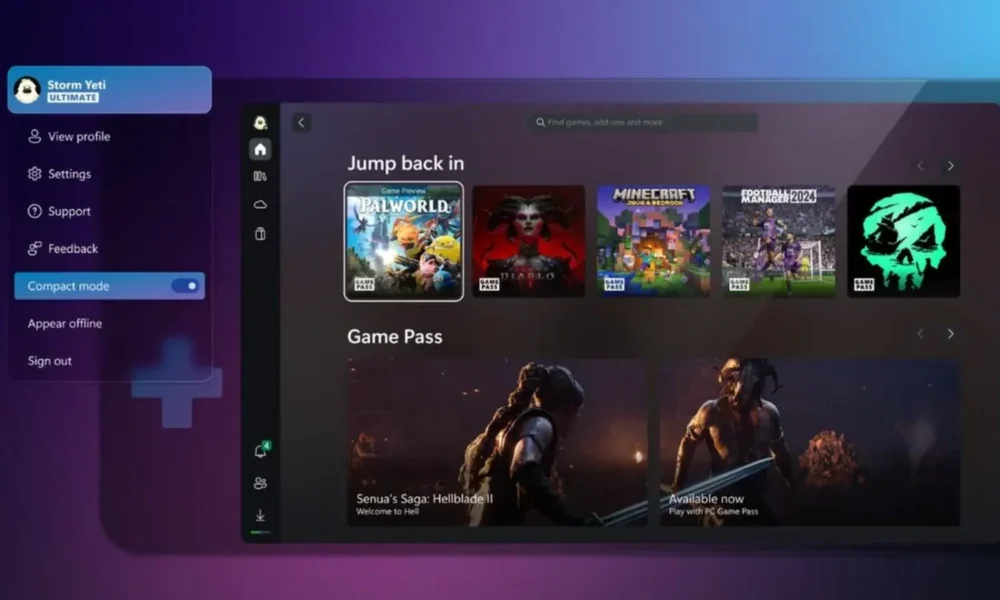
Xbox modu, Windows 11’in masaüstü arayüzünü geri plana alıp yerine kumandayla kullanılan tam ekran bir oyun ekranı açan bir özellik. Microsoft bunu önce Windows tabanlı el konsollarında “Full Screen Experience” adıyla sundu, sonra masaüstü bilgisayar, dizüstü ve tabletlere genişletip Xbox modu adını verdi. Modun temel işi, Xbox Game Pass kütüphanesini ve farklı mağazalardan kurulan oyunları tek bir ana ekranda toplamak.
Özellik Windows 11’in 24H2 ve daha yeni sürümlerinde, seçili pazarlarda kullanılabiliyor. Xbox modu, arka plan işlemlerini sınırlayan Oyun Modu’nun yerini almıyor, ikisi Ayarlar içinde ayrı seçenekler olarak duruyor. Xbox modu asıl olarak bir arayüz değişikliği, konsol benzeri bir deneyim vadediyor.
Windows 11 Xbox Modu Nasıl Açılır?
Xbox modu, Windows 11’in 24H2 ve daha yeni sürümlerinde Ayarlar içindeki Oyun bölümünden açılıyor. Arayüz kumandayla kullanılmak üzere tasarlandı, klavye ve fare de çalışmaya devam ediyor. Aşağıdaki adımları uygulayarak Windows 11’de Xbox modunu açabilirsiniz.
- Başlat menüsünden Ayarlar’ı açın.
- Oyun bölümüne girip Xbox modu sekmesini seçin.
- Xbox modunu etkinleştir seçeneğini açın.
- İsterseniz Görev Görünümü’nde Xbox modunu göster seçeneğini de açarak Win + Tab ekranına bir kısayol ekleyin.
- Xbox moduna geçmek için Win + F11 tuşlarına basın, masaüstüne dönmek için aynı kısayolu kullanın.
Xbox moduna Xbox uygulamasındaki kısayoldan, Win + G ile açılan Game Bar’ın ayarlarından veya Görev Görünümü’nden de geçilebiliyor. El konsollarında ayrıca bir oyun ana uygulaması seçiliyor ve Başlangıçta Xbox moduna gir seçeneği açılırsa cihaz oturum açılır açılmaz bu modda başlıyor. Dokunmatik ekranlı cihazlarda ekranın altından yukarı kaydırmak da Görev Görünümü’nü açıyor.
Xbox Modunda Oyunlar ve Uygulamalar Nasıl Çalışır?
Xbox modu açıldığında görev çubuğu ve klasik masaüstü kayboluyor, yerine oyun kütüphanesini ve son oynananları öne çıkaran bir ana ekran geliyor. Kütüphane yalnızca Game Pass ile sınırlı değil, Steam, Epic Games Store, Battle.net, Ubisoft Connect ve Humble gibi mağazalardan kurulan oyunlar da aynı listede görünüyor. Otomatik gelmeyen bir oyun, Kütüphane sekmesindeki artı düğmesiyle elle eklenebiliyor. Oyun başlatıldığında ilgili mağazanın uygulaması arka planda kendiliğinden açılıyor.
Bu modda ekranda aynı anda yalnızca bir pencere gösteriliyor ve uygulamalar mümkün olduğunda tam ekran açılıyor. Tam ekranı desteklemeyen programlar siyah bir arka plan üzerinde çalışıyor, bazı masaüstü klavye kısayolları da devre dışı kalıyor. Açık uygulamalar arasında geçmek için Win + Tab kısayolu ya da kumandadaki Xbox düğmesine uzun basmak yeterli, kumandada A seçili uygulamayı öne getiriyor, X ise kapatıyor.
Xbox Modu Ayarlarda Görünmüyorsa Ne Yapmalı?
Microsoft Xbox modunu herkese aynı anda açmıyor, özellik seçili pazarlarda ve kademeli olarak dağıtılıyor. Resmî olarak desteklenen ülkelerin listesi paylaşılmadığı için Türkiye’de menünün görünüp görünmeyeceği cihazdan cihaza değişebiliyor. Güncellemeyi yüklemenize rağmen seçenek çıkmıyorsa bunun nedeni büyük olasılıkla özelliğin cihazınız için henüz açılmamış olması. Bu süreçte kontrol edebileceğiniz birkaç adım var.
- Windows sürümünüzün 24H2 veya daha yeni olduğunu Ayarlar içindeki Sistem ve Hakkında bölümünden kontrol edin.
- Windows Update’te bekleyen güncellemeleri yükleyin ve en son güncellemeleri kullanıma sunulur sunulmaz alma seçeneğini açın.
- Xbox uygulamasını Microsoft Store üzerinden güncelleyin.
- Bilgisayarı yeniden başlatıp Ayarlar içindeki Oyun bölümüne tekrar bakın.
İnternette özelliği bazı üçüncü taraf araçlarla zorla açma yöntemleri de paylaşılıyor. Microsoft’un henüz açmadığı bir özelliği zorlamak, masaüstüyle Xbox modu arasında geçerken ekran titremesi gibi hatalara yol açabiliyor. Günlük kullandığınız bir bilgisayarda resmî dağıtımı beklemek daha güvenli.
Xbox Modu Oyunlarda FPS Artırır mı?
Masaüstü ve dizüstü bilgisayarlarda Xbox modu esas olarak bir arayüz değişikliği ve Microsoft bu tarafta bir FPS artışı vaat etmiyor. Oyun sırasında arka plan işlemlerini sınırlayan Oyun Modu ayrı bir özellik ve Ayarlar içindeki Oyun bölümünden ayrıca yönetiliyor. Bazı testlerde Xbox modu açıkken boşta kalan bellek miktarının arttığı aktarılıyor, ancak bu ölçümler resmî değil.
Asıl fark el konsollarında görülüyor. Başlangıçta Xbox moduna gir seçeneği açık olduğunda Windows, masaüstüne geçene kadar bazı başlangıç uygulamalarını çalıştırmıyor ve Microsoft bunun pil ömrüne ve oyun performansına yardımcı olabileceğini söylüyor. Hangi uygulamanın ne zaman açılacağı Ayarlar içindeki Uygulamalar ve Başlangıç bölümünden değiştirilebiliyor.
Sıkça Sorulan Sorular
Xbox modu Windows 10’da çalışır mı?
Hayır, Xbox modu Windows 11’in 24H2 ve daha yeni sürümlerini gerektiriyor. Windows 10 kullanan bilgisayarlarda bu seçenek bulunmuyor. Özelliği kullanmak için önce Windows 11’e geçmek gerekiyor.
Xbox modunu kullanmak için kumanda şart mı?
Arayüz kumandayla kullanılmak üzere tasarlandı ama klavye ve fare desteği de devam ediyor. Menülerde ok tuşlarıyla gezinmek mümkün. Yine de en rahat deneyim bir oyun kumandasıyla elde ediliyor.
Xbox modunda GeForce NOW kullanılabilir mi?
Xbox uygulamasının ayarlarından NVIDIA GeForce NOW’un varsayılan bulut oyun hizmeti olarak seçilebildiği aktarılıyor. Böylece bulut oyunlar yalnızca Xbox Cloud Gaming ile sınırlı kalmıyor. GeForce NOW’u kullanmak için bu hizmete ayrıca üye olmanız gerekiyor.