
 Tercih Edilen Kaynaklar'a ekle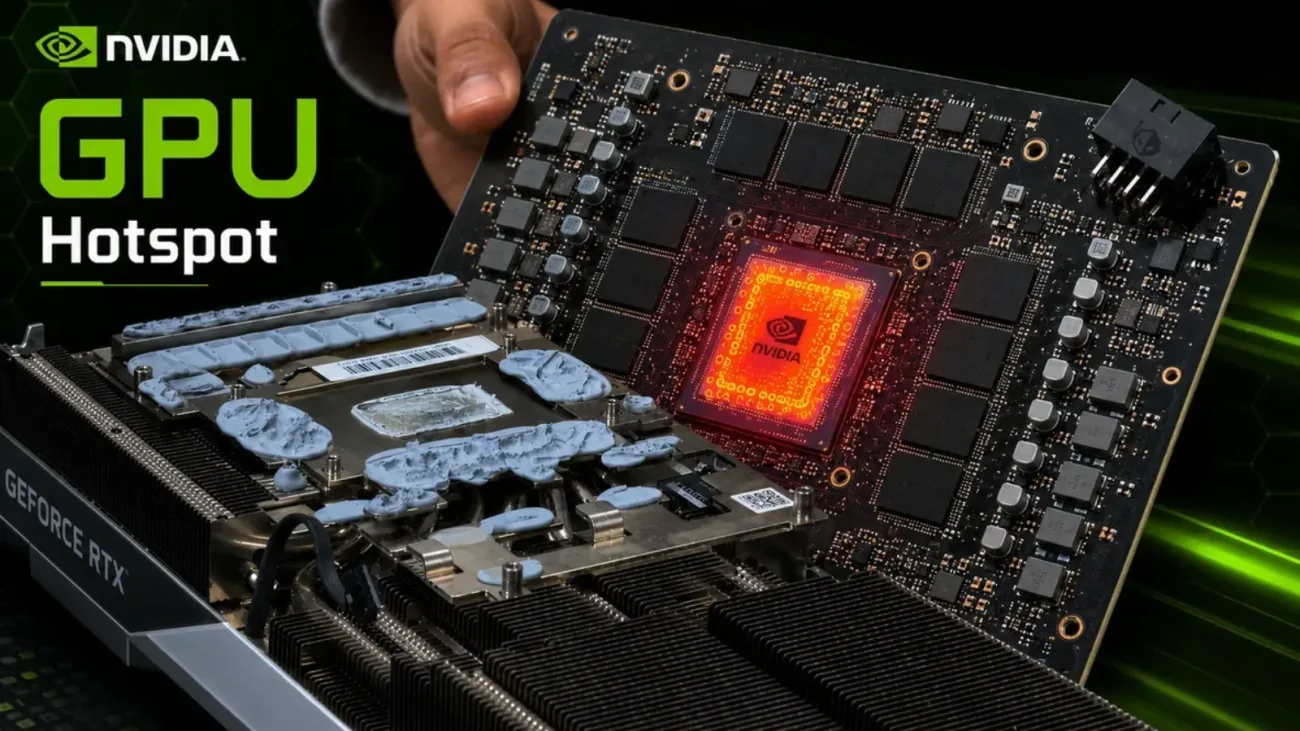
GeForce RTX 50 serisinde ekran kartının en sıcak noktasını gösteren hotspot değeri uzun süre birçok izleme yazılımında görüntülenemiyordu. GPU-Z 2.71.0 güncellemesiyle birlikte RTX 50 ekran kartlarında hem hotspot hem de GDDR7 bellek sıcaklıklarını takip etmek mümkün hale geldi. Peki RTX 50 hotspot sıcaklığı nasıl kontrol edilir? GPU-Z üzerindeki yeni sensörler hangi değerleri gösteriyor?
GPU-Z 2.71.0 ile RTX 50 Hotspot Sensörü Geldi
TechPowerUp tarafından yayımlanan GPU-Z 2.71.0, GeForce RTX 50 serisi için Hot Spot thermal sensor desteğini ekliyor. Hotspot değeri GPU'nun tamamının ortalama sıcaklığını değil, çip üzerinde ölçülen en sıcak bölgeyi gösteriyor. Bu nedenle normal GPU sıcaklığından belirgin biçimde daha yüksek bir değer görmek tek başına anormal bir durum değil.
Güncelleme yalnızca GPU hotspot değerini göstermiyor. GPU-Z artık ekran kartındaki en sıcak GDDR7 bellek yongasının sıcaklığını da Sensors bölümünde gösterebiliyor. İlgili sensörün üzerine gelindiğinde diğer bellek yongalarının sıcaklık değerleri de görüntülenebiliyor.
RTX 50 Hotspot Sıcaklığı GPU-Z ile Nasıl Kontrol Edilir?
- GPU-Z'nin 2.71.0 veya daha güncel sürümünü yükleyin.
- Programı açtıktan sonra Sensors sekmesine geçin.
- Listede GPU Hot Spot Temperature değerini bulun.
- GDDR7 sıcaklığını görmek için en sıcak bellek yongasını gösteren sensörü kontrol edin.
- Bellek sensörünün üzerine gelerek diğer GDDR7 yongalarının sıcaklıklarını görüntüleyin.
- Oyun veya benchmark çalıştırarak yük altındaki maksimum sıcaklıkları takip edin.
Boştaki sıcaklık yerine ekran kartı gerçek yük altındayken elde edilen değerleri incelemek daha anlamlı sonuç verir. Bununla birlikte tek bir sıcaklık değerini gördüğünüz anda ekran kartının arızalı olduğuna karar vermemek gerekiyor. GPU modeli, soğutucu tasarımı, fan eğrisi, kasa hava akışı ve ortam sıcaklığı ölçümleri doğrudan etkileyebilir.
Hotspot Sıcaklığı Neden Normal GPU Sıcaklığından Daha Yüksek?
Ekran kartlarında gösterilen standart GPU sıcaklığı ile hotspot aynı ölçüm değil. Standart sıcaklık GPU'nun genel termal durumunu temsil ederken hotspot, çip üzerindeki sensörler arasında tespit edilen en yüksek değeri gösteriyor. Bu nedenle iki sıcaklık arasında belirli bir fark bulunması doğal.
Hotspot verisinin önemli olduğu nokta, ortalama sıcaklığın tek başına gizleyebileceği yerel ısınmaları ortaya çıkarabilmesi. TweakTown'ın aktardığı bir RTX 5090 örneğinde hotspot değeri 106,3°C seviyesine ulaşırken standart GPU sıcaklığı bunun 30°C'den fazla altında kalmıştı. Yalnızca ortalama sıcaklığa bakıldığında karttaki sıcak bölge fark edilmeyebilirdi.
Burada yalnızca belirli bir sıcaklık rakamına odaklanmak yerine iki değerin davranışını birlikte takip etmek daha yararlı. Hotspot sürekli olarak çok yüksek seviyelerde çalışıyorsa veya standart GPU sıcaklığıyla arasındaki fark zamanla belirgin biçimde artıyorsa soğutucunun teması, termal malzeme veya kasa hava akışı gibi noktaların incelenmesi gerekebilir.
İlginizi Çekebilir: Tubidy Nedir? Tubidy Nasıl Kullanılır? 2023
GPU-Z 2.71.0 Başka Neler Getiriyor?
GPU-Z 2.71.0, NVIDIA ekran kartları için PCI Express üzerinden gerçekleşen veri aktarımını GB/s olarak gösterebilen yeni bir sensör de ekliyor. Advanced sekmesindeki yeni overclock bölümünde XBAR, SYS ve video clock değerleriyle birlikte boost lock durumu görüntülenebiliyor. SYS, L2 ve Video clock sensörleri ise ayarlardan isteğe bağlı olarak etkinleştirilebiliyor.
Güncellemede RTX 5060, RTX PRO 4500 Blackwell Server ve çeşitli NVIDIA modellerinin yanında Intel ve Qualcomm tarafında da yeni donanım desteği bulunuyor. Değişiklik listesinde henüz piyasaya çıkmamış RTX 4070 10 GB modelinin adına yer verilmesi de güncellemenin dikkat çeken ayrıntılarından biri oldu.
GPU-Z 2.71.0 ile RTX 50 hotspot sıcaklığı artık ek bir araç veya özel yöntem kullanmadan doğrudan takip edilebiliyor. Özellikle oyun sırasında beklenmedik performans düşüşleri veya yüksek fan devri yaşayan kullanıcılar için standart GPU sıcaklığının yanında hotspot ve GDDR7 bellek değerlerini de kontrol etmek sorunun kaynağını anlamayı kolaylaştırabilir.
Sıkça Sorulan Sorular
RTX 50 hotspot sıcaklığı GPU-Z'de hangi sürümden itibaren görünüyor?
GeForce RTX 50 hotspot sensörü GPU-Z 2.71.0 sürümüyle eklendi. Daha eski sürümlerde aynı değer görünmeyebilir.
Hotspot ile GPU sıcaklığı aynı mı?
Hayır. Standart GPU sıcaklığı kartın genel termal durumunu gösterirken hotspot GPU üzerindeki en sıcak noktayı temsil ediyor.
GPU-Z GDDR7 sıcaklığını gösteriyor mu?
Evet. GPU-Z 2.71.0 en sıcak bellek yongasının değerini gösterebiliyor. Sensörün üzerine gelindiğinde diğer bellek yongalarının sıcaklıkları da görüntülenebiliyor.
GPU-Z ücretsiz mi?
Evet. GPU-Z, TechPowerUp tarafından ücretsiz olarak sunulan ekran kartı bilgi ve izleme aracıdır.